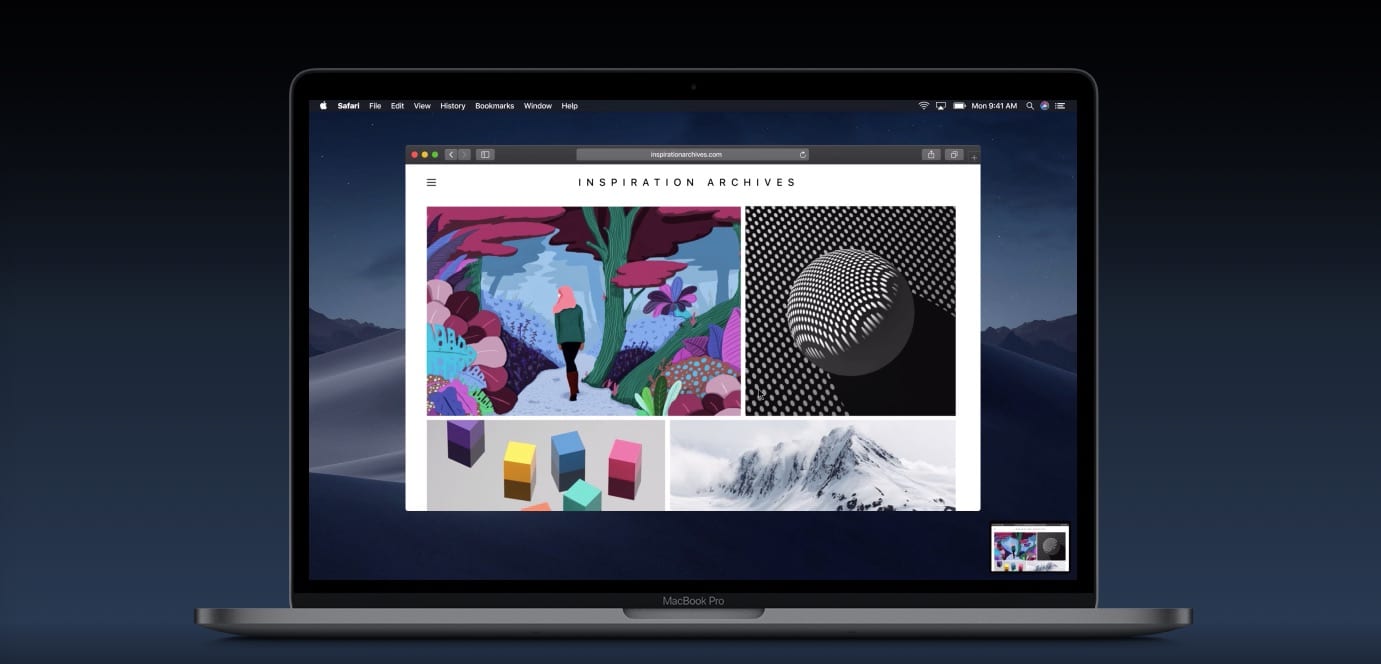
Apple do macOS Mojave zaimplementoval nové menu na pořízení snímku obrazovky. Díky tomuto menu je znovu o něco jednodušší udělat snímek obrazovky nabo dokonce spustit nahrávání obrazovky.
Nové menu sdružuje všechny funkce, které se týkají focení/nahrávání obrazovky do jednoho „vznášejícího-se“ menu. Menu si zobrazíte stisknutím kláves Cmd + Shift + 5. Pojďme se tedy podívat na to, co se v menu přesně nachází.
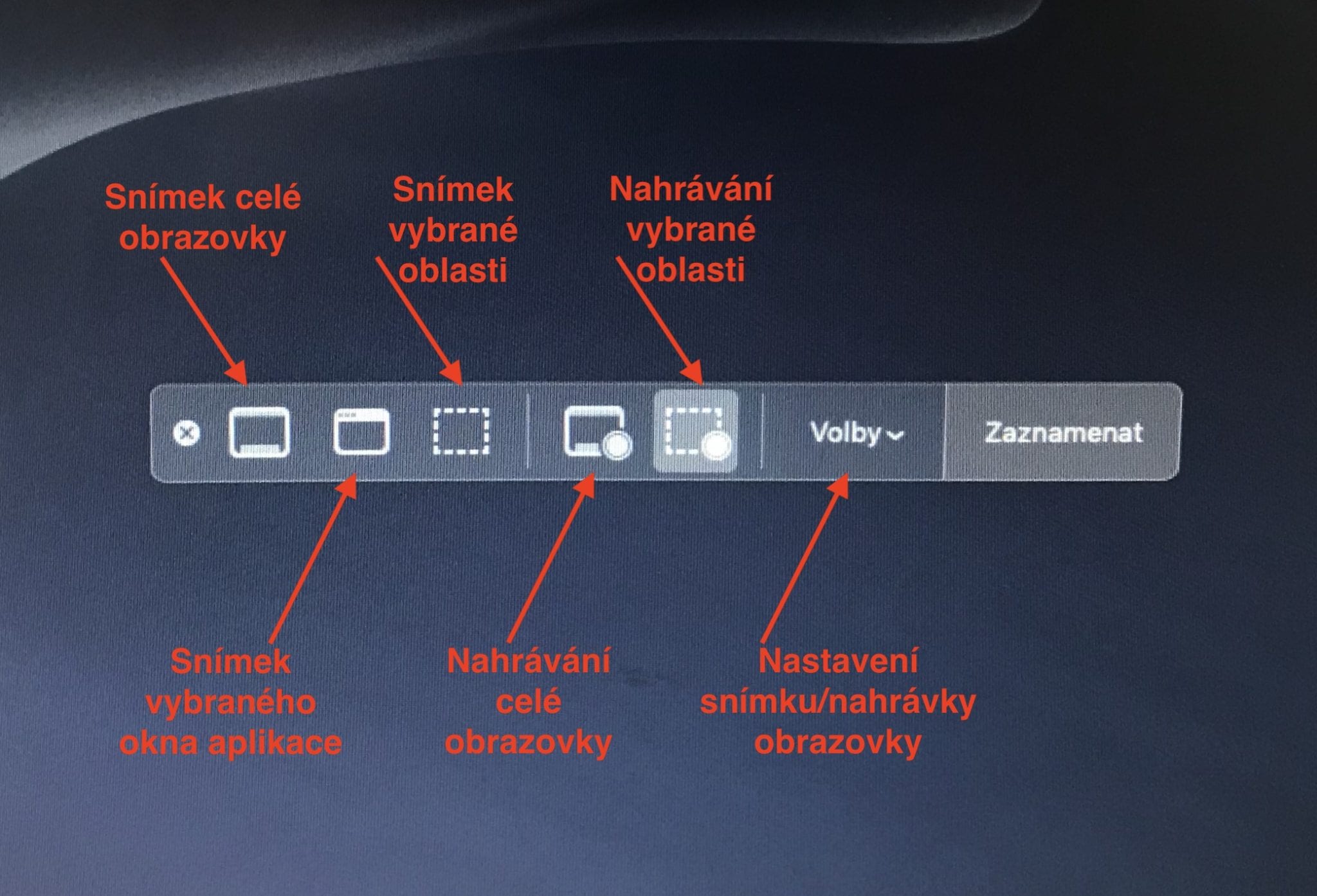
Třemi tlačítky nalevo (kromě tlačítka křížku na zavření menu) si oblast obrazovky na pořízení snímku obrazovky a dalšími dvěma tlačítky vpravo od nich můžete vybrat oblast pro video nahrávání obrazovky. Co se týče pořizování snímků obrazovky si můžete vybrat mezi snímkem celé obrazovky (všeho obsahu na monitoru), snímkem vybrané aplikace a nebo snímkem vybrané oblasti.
Video můžete nahrávat z celé obrazovky, nebo z vybrané oblasti. Je důležité ale zmínit, že i klávesové zkratky na všechny tyto akce stále fungují.