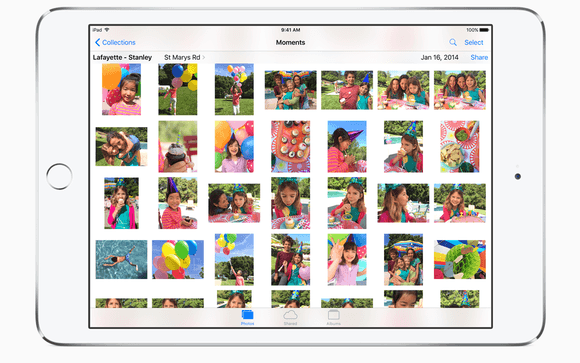
Pre mazanie fotiek v iOS pri nedostupnosti koša musíte opätovne povoliť možnosť mazania fotografií prostredníctvom synchronizácie s iTunes.
Možno ste sa už stretli s tým, že na vašom iOS zariadení zrazu nebolo možné mazať fotografie, pretože ikona koša bola sivá a nedalo sa na ňu ťuknúť. Tento problém zrejme spôsobuje niekoľko príčin, ktoré sa väčšinou prejavia po synchronizácii s iTunes a to konkrétne pri zálohovaní alebo pri obnove zo zálohy.
Pokiaľ ste na problém narazili, je možné, že budete musieť vymazať obsah celej vašej galérie na problematickom Apple zariadení. Nižšie nájdete niekoľko krokov, ktoré vám vysvetlia ako na to. Avšak predtým, než sa do opravy pustíte, uistite sa, že máte spravenú úplnú zálohu obsahu vašej galérie.
Pokiaľ práve synchronizujete alebo ste už synchronizovali fotky cez iTunes, tak môžete na problém so zakázaným mazaním fotiek naraziť tiež – k tomu sa ale dostaneme neskôr.
Ako na vymazanie fotiek z vášho zariadenia?
- Vaše iOS zariadenie pripojte k Macu alebo PC a spustite iTunes
- V prípade výzvy autorizujte zariadenie
- V iTunes kliknite pri vašom zariadení na položku Fotky, nájdete ju v menu Nastavenia
- Zaškrtnite políčko Synchronizovať fotky a kliknite na tlačidlo Použiť
- Následne budete vyzvaný, aby ste nanovo vytvorili galériu na vašom zariadení. Kliknite na tlačidlo Súhlasím – v tomto bode je celá galéria na vašom iOS zariadení vymazaná.
Tento postup vymaže všetky fotky a opätovne umožní ich mazanie. Pokiaľ v budúcnosti nebudete chcieť synchronizovať fotografie cez iTunes, zrušte označenie políčka Synchronizovať fotky a voľbu potvrďte.
V prípade, že ste fotky s iTunes už synchronizovali, vykonajte kroky 1 a 2 zo zoznamu vyššie. Pri kroku 3 by ste ale mali mať políčko pre synchronizáciu fotiek zaškrtnuté. Ak nie, zaškrtnite ho a kliknite na Použiť. Dbajte však na to, že táto voľba môže mať za následok úplné vymazanie galérie, preto si ju vopred zálohujte.
Ak ste zvedavý na detailnejšie inštrukcie, pozrite si návod priamo od Apple.