

Pokud ve vašem prohlížeči vyznačíte nějaký text, tak se nachází v určitém barevném ohraničení. Na stejnou barvu narazíte i tehdy, když chcete vyfotit screenshot okna například ve Finderu a nebo když označíte nějaké složky, aplikace nebo soubory.
Standardní “zvýrazňovací” barva v Mac OS X je světle modrá, což nemusí vyhovovat každému, takže by bylo dobré vědět, jak eventuálně danou barvu, která nám není mnohokrát sympatická, změnit.
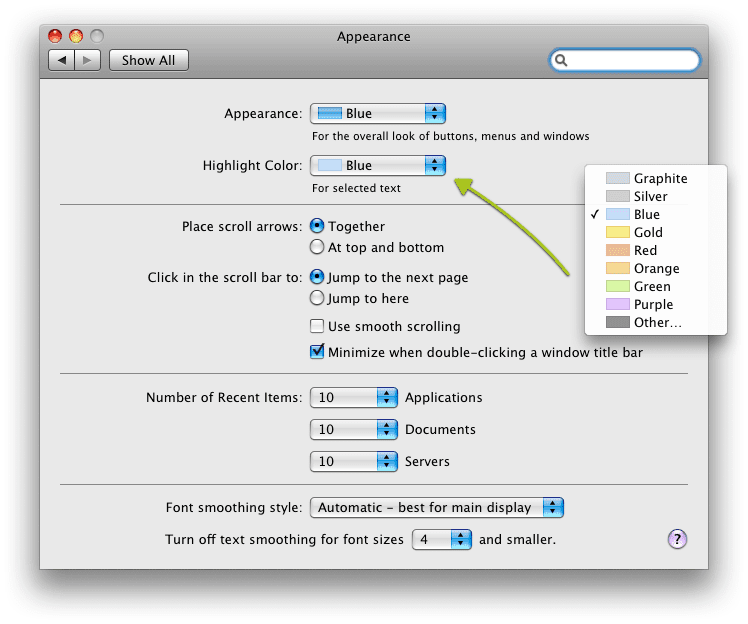
Samozřejmě, že zde existuje možnost, jak toto standardní nastavení upravit. Cesta ke změně není nikterak složitá. Stačí otevřít System Preferences a zde zvolit první položku Appearance. Dále je již potřeba pouze najít možnost Highlight Color s rolovacím seznamem, ve kterém se nachází osm základních barev a možnost Other, kde si můžete namixovat vlastní barvu dle libosti.
Viac screenshotov nájdete v pokračovaní článku.

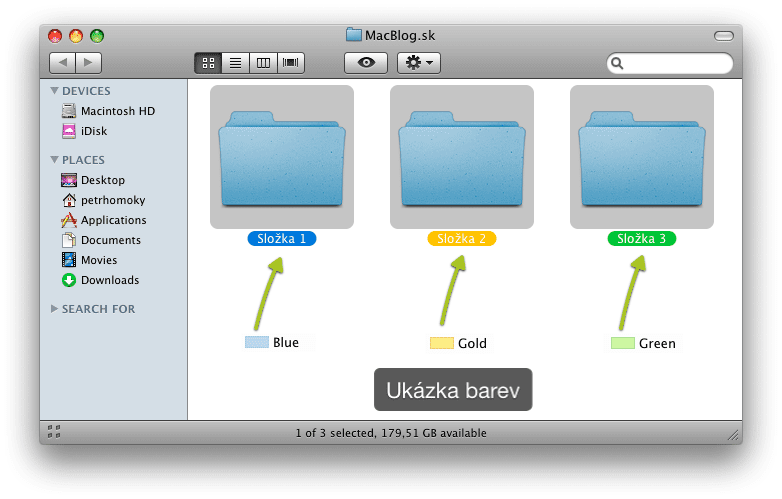
Ve finále po aplikaci vybrané barvy si můžete všimnout okamžité změny. Po označení nějakého textu například v Safari bude již použita vaše požadovaná a vybraná barva. To samé platí pro další příklady, ve kterých něco označujeme (screenshoty, vyznačení textu, značení souborů a pod.).








komentáre
odporucam farbu purple, mam ju odzaciatku od kedy mam maca.
no ja som zas za red, kazdy podla svojho gusta