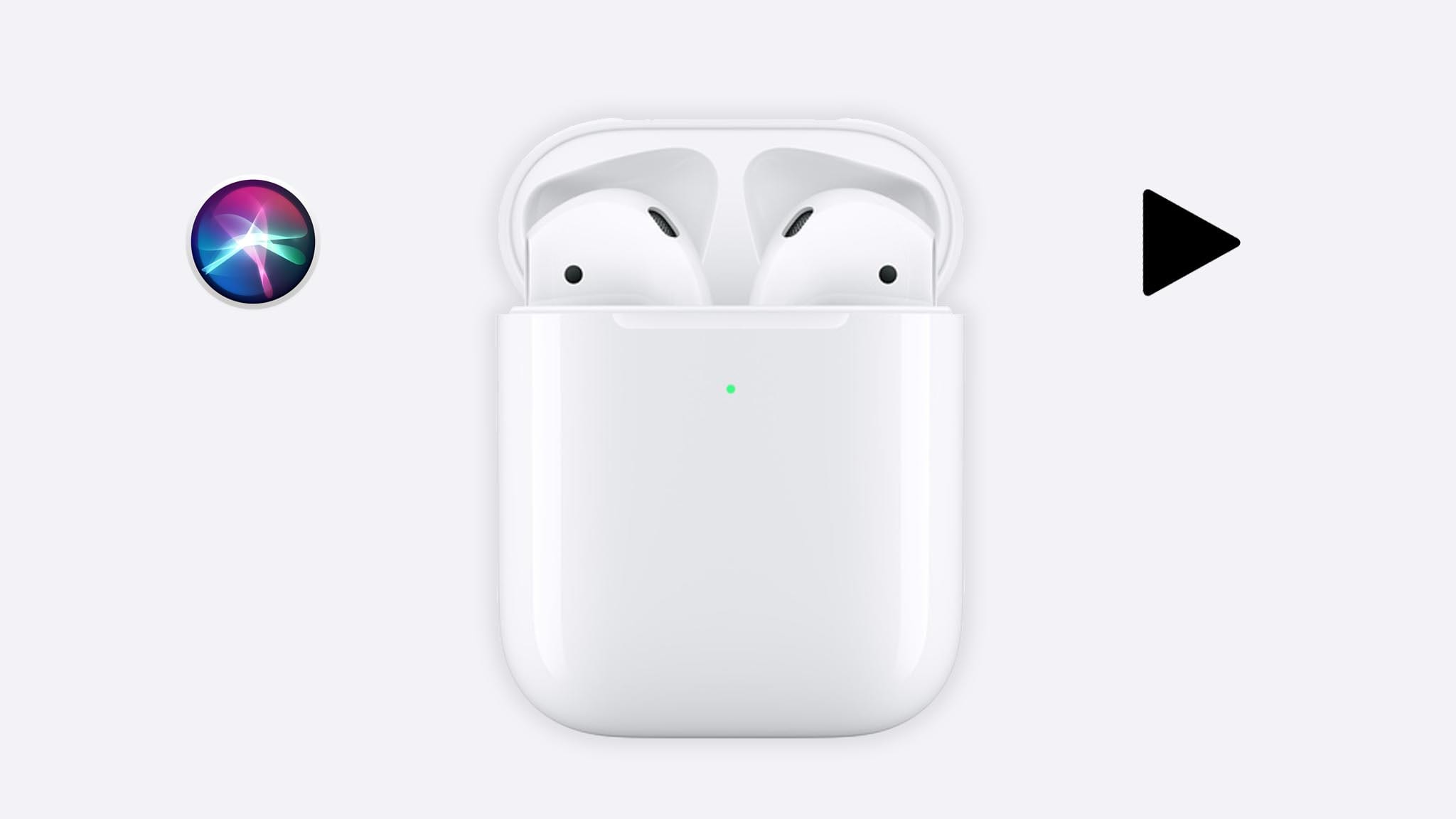
Môžete si napríklad nastaviť to, aby dvojťuk na jedno slúchadlo aktivoval Siri a na druhé slúchadlo zase spustil či zastavil prehrávanie.
Možností pre prispôsobenie je niekoľko – okrem vyššie spomenutých aj preskakovanie skladieb či návrat k pesničke. A takisto si môžete toto ovládanie rozdeliť pre ľavé a pravé slúchadlo.
Tu je postup
Týka sa AirPods, model AirPods Pro využíva namiesto klepnutia ovládanie stláčaním.
- Otvorte si puzdro s AirPods a Nastavenia na iPhone či iPade, s ktorými máte slúchadlá spárované.
- Choďte do sekcie Bluetooth a ťuknite na tlačidlo
 hneď vedľa vašich AirPods.
 - Posuňte sa nižšie a vyberte položku Stlačte a podržte AirPody (Double Tap on AirPod).
- Tu si môžete nastaviť akciu pre každé zo slúchadiel zvlášť. Zmeny sa prejavia ihneď po nastavení.
 hneď vedľa vašich AirPods.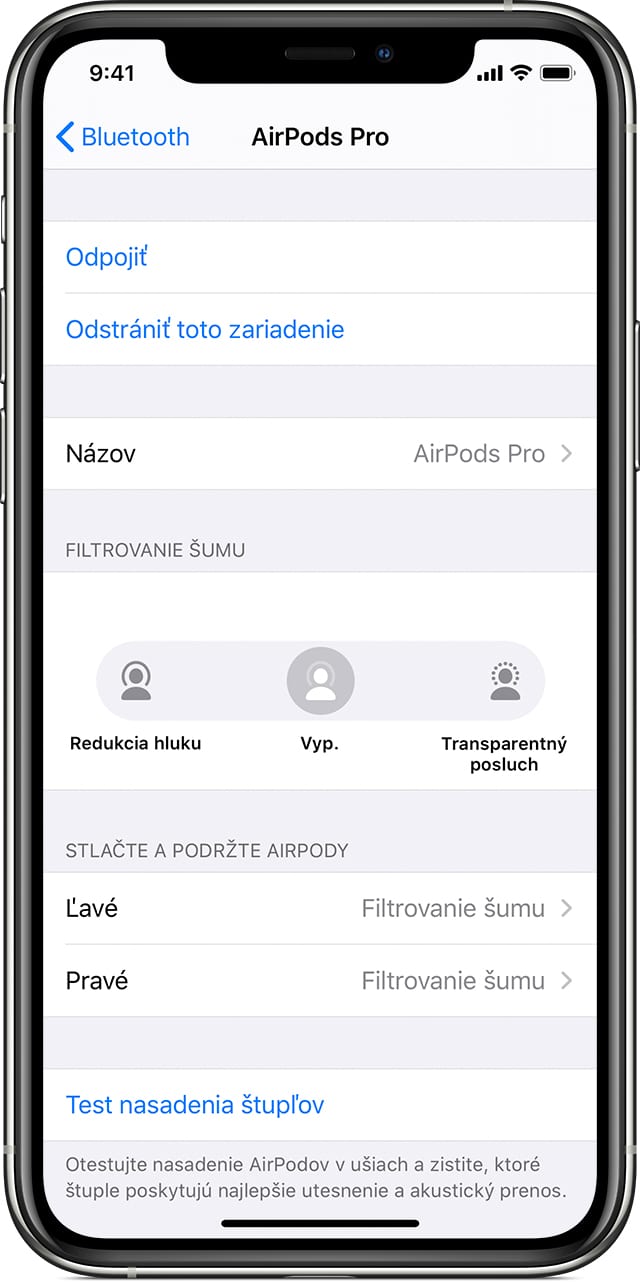
Od vašich preferencií záleží, aké rozloženie funkcií sa vám hodí. Niekomu vyhovuje delenie na Siri a ovládanie prehrávania, inému zase môže lepšie sedieť zameranie čisto na funkcie hudobného prehrávača. Treba skúsiť, čo bude pre vás najlepšie.
V nastaveniach si mimochodom môžete zmeniť aj názov vašich AirPods a takisto aj niekoľko ďalších možností.